
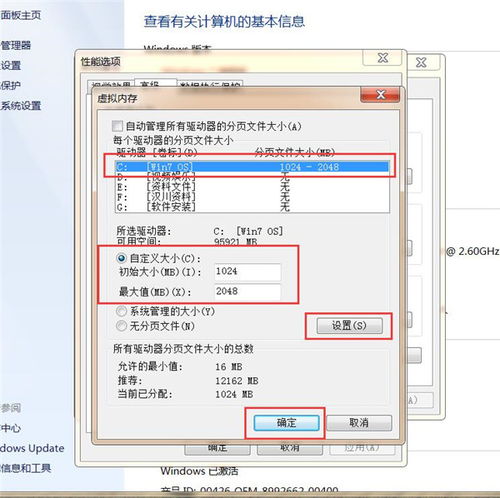
想象你的电脑就像一个超级市场,物理内存(RAM)就是货架上的商品,而虚拟内存就像是仓库。当货架上的商品(即正在运行的程序)太多,空间不够用时,虚拟内存就会跳出来,从仓库里调货,保证货架上的商品源源不断。简单来说,虚拟内存就是电脑为了更好地运行程序而设置的“后备军”。
首先,我们要明确一个原则:虚拟内存的大小设置得合理,既能保证电脑运行流畅,又不会浪费硬盘空间。那么,8G内存的电脑,虚拟内存设置多少好呢?
在Windows系统中,虚拟内存的设置有两种方式:自动管理和自定义大小。
- 自动管理:系统会根据需要自动调整虚拟内存的大小。这种方式简单方便,但对于追求极致性能的用户来说,可能不够灵活。
- 自定义大小:你可以手动设置虚拟内存的初始大小和最大值。这种方式更灵活,但需要你对电脑的性能有一定了解。
对于8G内存的电脑,以下几种设置方案供你参考:
- 方案一:初始值和最大值都设置为物理内存的两倍。例如,如果你的电脑有8G内存,那么虚拟内存的初始值和最大值都设置为16G。
- 方案二:初始值设置为物理内存的两倍,最大值设置为物理内存的四倍。例如,初始值为16G,最大值为32G。
- 方案三:初始值设置为物理内存的两倍,最大值设置为物理内存的三倍。例如,初始值为16G,最大值为24G。
虚拟内存的存储位置也很重要。一般来说,建议选择一个空闲空间较大的硬盘分区,最好是系统盘以外的分区。如果电脑有固态硬盘和机械硬盘,建议将虚拟内存设置在固态硬盘上,因为固态硬盘的读写速度更快,可以提高电脑的运行速度。
下面,我们就来实际操作如何设置8G内存电脑的虚拟内存。
1. 右键点击桌面上的“我的电脑”(或“计算机”),选择“属性”。
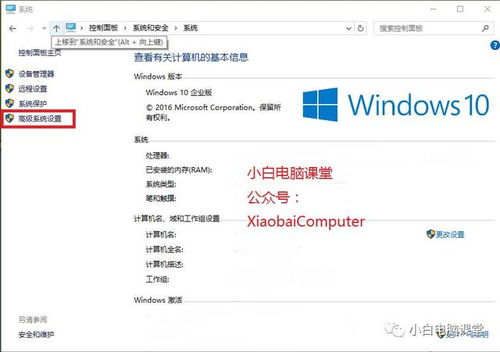
2. 在系统属性窗口中,点击“高级系统设置”。
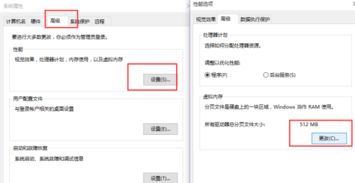
3. 在系统属性对话框中,点击“性能”选项卡,再点击“设置”按钮。
4. 在性能选项对话框中,点击“高级”选项卡,然后点击“虚拟内存”下的“更改”按钮。
5. 取消勾选“自动管理所有驱动器的分页文件大小”,然后选择一个空闲空间较大的硬盘分区。
6. 勾选“自定义大小”,在“初始大小”和“最大值”栏中输入之前设定的虚拟内存大小。
7. 点击“设置”按钮,然后点击“确定”按钮。
8. 点击“确定”按钮,关闭系统属性对话框。
设置完成后,重启电脑,新的虚拟内存设置就会生效啦!
8G内存的电脑,虚拟内存设置多少好?其实并没有一个固定的答案,关键是要根据你的实际需求来调整。通过本文的介绍,相信你已经对虚拟内存有了更深入的了解。快去试试吧,让你的电脑跑得更快、更稳!
下一篇50K多少钱
 妊娠剧吐,妊娠剧吐,你了解多少?
育儿知识妊娠剧吐,妊娠剧吐,你了解多少?作者:佚名 2026-07-10
 性取向的多样性与种类介绍:你了解多少?
数码游戏作者:佚名 2026-07-10
 手机出厂密码是多少,手机出厂密码,你了解多少?
数码游戏手机出厂密码是多少,手机出厂密码,你了解多少?作者:佚名 2026-07-10
 汽车车贷利息怎么算, 贷款利率,你了解多少?
汽车知识汽车车贷利息怎么算, 贷款利率,你了解多少?作者:佚名 2026-07-10
 32g的内存卡怎么用,内存卡,你了解多少?
汽车知识32g的内存卡怎么用,内存卡,你了解多少?作者:佚名 2026-07-10
维酷网 2017-2023
本站资料均来源互联网收集整理,作品版权归作者所有,如果侵犯了您的版权,请跟我们联系。联系邮箱:
网站备案号 : 浙ICP备2023027251号


