
设置虚拟内存的步骤如下:
1. 打开“控制面板”。
2. 选择“系统”或“系统与安全”。
3. 点击“系统”或“系统属性”。
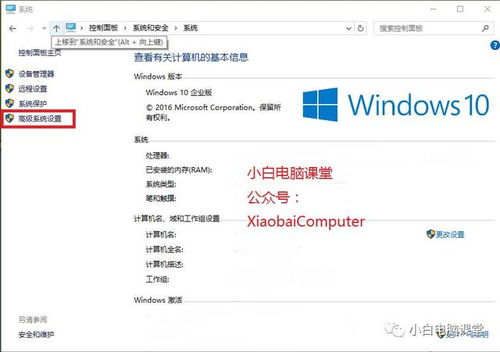
4. 在系统窗口中,点击“高级系统设置”。
5. 在系统属性窗口中,点击“高级”。
6. 在性能部分,点击“设置”。
7. 在性能选项窗口中,点击“高级”。
8. 在虚拟内存部分,点击“更改”。
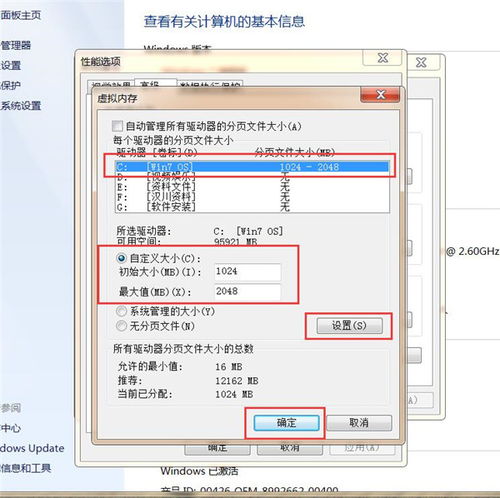
9. 取消选中“自动管理所有驱动器的分页文件大小”。
10. 选择你的系统盘(通常是C盘),然后点击“自定义大小”。
11. 输入初始大小和最大值(例如,初始大小为8192MB,最大值也为8192MB)。
12. 点击“设置”。
13. 点击“确定”,然后重新启动计算机以使更改生效。
请注意,虚拟内存的设置应根据你的具体需求进行调整。如果你经常运行大型应用程序或游戏,可能需要设置更大的虚拟内存。哎呀,亲爱的电脑小伙伴,你有没有想过,你的电脑里有个神秘的“虚拟内存”小助手,它可是默默地在背后帮你处理各种内存大作战呢!今天,咱们就来聊聊这个神秘的小助手——8G电脑虚拟内存设置,看看怎么让它更好地为你服务!
想象你的电脑就像一个超级市场,而虚拟内存就像是这个市场的仓库。当你的电脑需要处理大量数据时,如果只靠物理内存(也就是我们常说的RAM)来存储,那可就有点像超市货架上的商品不够放,只能堆在过道上了。这时候,虚拟内存就派上用场了,它可以从硬盘上临时借用一些空间来存储数据,让你的电脑运行更加顺畅。
那么,对于拥有8G内存的电脑来说,虚拟内存设置多少才合适呢?
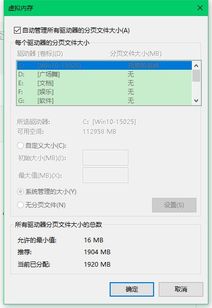
其实,现在的操作系统都很聪明,比如Windows 10,它已经可以自动管理虚拟内存的大小了。所以,如果你不想手动设置,完全可以放心交给系统自己来搞定。
如果你喜欢自己动手,那么可以按照以下步骤来设置:
- 右键点击“我的电脑”,选择“属性”。
- 在弹出的窗口中,点击“高级系统设置”。
- 在系统属性窗口中,选择“高级”选项卡。
- 点击“性能”下的“设置”按钮。
- 在性能选项窗口中,选择“高级”界面。
- 在“虚拟内存”区域,点击“更改”按钮。
在这里,你可以选择“自动管理所有驱动器的分页文件大小”,或者选择“自定义大小”。如果你选择自定义,可以将初始值和最大值都设置为物理内存的两倍,也就是16GB。当然,这只是一个参考值,具体设置还需要根据你的使用习惯和需求来调整。
如果你的电脑物理内存很充足,比如16GB或以上,那么虚拟内存可以适当减少,因为物理内存足够应对大部分需求,虚拟内存的使用频率会降低。
如果你的电脑硬盘空间很充足,那么虚拟内存可以适当增加,因为这样可以减少硬盘的读写次数,提高电脑的运行速度。
如果你是游戏玩家,那么虚拟内存一定要充足,因为游戏往往需要大量的内存来存储游戏数据和运行游戏程序。
8G电脑的虚拟内存设置并没有固定的公式,需要根据你的实际情况来调整。只要掌握了一些基本的设置原则,相信你一定可以找到最适合自己的虚拟内存设置方案。亲爱的电脑小伙伴,让我们一起为你的电脑优化内存,让它跑得更快、更稳吧!
 妊娠剧吐,妊娠剧吐,你了解多少?
育儿知识妊娠剧吐,妊娠剧吐,你了解多少?作者:佚名 2026-07-10
 性取向的多样性与种类介绍:你了解多少?
数码游戏作者:佚名 2026-07-10
 手机出厂密码是多少,手机出厂密码,你了解多少?
数码游戏手机出厂密码是多少,手机出厂密码,你了解多少?作者:佚名 2026-07-10
 汽车车贷利息怎么算, 贷款利率,你了解多少?
汽车知识汽车车贷利息怎么算, 贷款利率,你了解多少?作者:佚名 2026-07-10
 32g的内存卡怎么用,内存卡,你了解多少?
汽车知识32g的内存卡怎么用,内存卡,你了解多少?作者:佚名 2026-07-10
维酷网 2017-2023
本站资料均来源互联网收集整理,作品版权归作者所有,如果侵犯了您的版权,请跟我们联系。联系邮箱:
网站备案号 : 浙ICP备2023027251号


