
对于笔记本电脑,由于散热空间有限,CPU的温度通常会比桌面机更低,通常在50°C到75°C之间。
为了确保CPU的温度在正常范围内,建议安装一个温度监控软件,以便实时查看CPU的温度。同时,保持电脑的散热系统清洁,确保风扇和散热片没有灰尘和杂物堵塞,也有助于保持CPU的温度在正常范围内。哎呀,你有没有发现,电脑有时候就像个“热气球”,CPU温度一高,整个系统都跟着“热”起来。那么,CPU温度多少才算正常呢?今天,就让我带你一探究竟,揭开CPU温度的神秘面纱!

想象你的电脑就像一个忙碌的工厂,CPU就是那个核心的“大脑”。它负责处理各种任务,就像工厂里的生产线一样。但是,这个“大脑”工作起来可真是“热”力四射啊!那么,这个“热”度到底多少才算正常呢?
一般来说,CPU的正常工作温度在30℃到70℃之间。不过,这只是一个大致的范围,具体温度可能会因为不同的CPU型号、使用环境和负载情况而有所不同。比如说,当你正在玩大型游戏或者进行高负荷运算时,CPU的温度可能会飙升,但通常情况下,温度不应超过85℃。
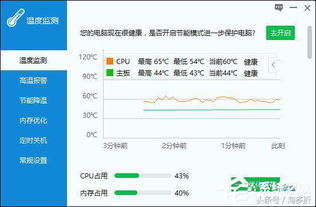
哎呀,如果CPU温度过高,那可就麻烦了。不仅会影响电脑的性能,还可能缩短硬件的使用寿命,甚至导致硬件损坏。想想看,如果工厂里的“大脑”过热,那还能正常工作吗?
所以,了解如何处理CPU温度过高的问题,就显得尤为重要了。接下来,我就来给你支几招,让你轻松应对CPU过热的问题。

你知道吗?灰尘可是CPU过热的大敌!它不仅会影响散热效果,还可能导致风扇转速变慢。所以,定期清洁散热器和风扇,是降低CPU温度的第一步。
打开机箱,仔细检查散热器、风扇和其他组件,看看有没有厚厚的灰尘层。如果发现有灰尘,就用空气压缩罐或者软毛刷轻轻清理。记得,动作要轻柔,别把零件给弄坏了哦!
散热器和风扇是CPU散热系统中的关键部件。散热器负责将CPU产生的热量散发到周围环境中,而风扇则帮助空气流通,带走热量。
检查散热器和风扇的工作状态,确保它们都在正常运转。如果风扇不转,可能是电源问题或风扇本身损坏。这时候,你可能需要更换一个新的风扇或者修理电源。
散热膏是连接CPU和散热器之间的介质,它能够有效传导热量。如果散热膏老化或者干涸,散热效果就会大打折扣。
所以,定期检查散热膏的状态,如果发现它已经失去了效果,那就得考虑更换新的散热膏了。
想知道CPU温度多少正常?其实很简单。你可以通过进入电脑的BIOS设置界面来查看CPU的温度信息。
关机后重新启动电脑,在电脑启动过程中,按下相应的键(通常是Delete、F2或F12)进入BIOS设置界面。找到显示CPU温度的相关信息,查看一下温度是否在正常范围内。
如果CPU温度过高,你可以尝试以下方法:
1. 检查散热器和风扇:确保它们都在正常工作,没有灰尘堵塞。
3. 优化系统:关闭不必要的后台程序,减少CPU的负载。
4. 升级散热系统:如果条件允许,可以考虑升级散热器或风扇。
哎呀,这样一来,你的电脑就能清凉一夏,告别过热的烦恼啦!
了解CPU温度多少正常,对于保护电脑硬件性能至关重要。通过以上方法,相信你一定能轻松应对CPU过热的问题,让你的电脑始终保持最佳状态!
 妊娠剧吐,妊娠剧吐,你了解多少?
育儿知识妊娠剧吐,妊娠剧吐,你了解多少?作者:佚名 2026-07-10
 性取向的多样性与种类介绍:你了解多少?
数码游戏作者:佚名 2026-07-10
 正常电脑CPU温度范围及其影响因素详解
数码游戏作者:靓丽 2026-07-10
 手机出厂密码是多少,手机出厂密码,你了解多少?
数码游戏手机出厂密码是多少,手机出厂密码,你了解多少?作者:佚名 2026-07-10
 汽车车贷利息怎么算, 贷款利率,你了解多少?
汽车知识汽车车贷利息怎么算, 贷款利率,你了解多少?作者:佚名 2026-07-10
维酷网 2017-2023
本站资料均来源互联网收集整理,作品版权归作者所有,如果侵犯了您的版权,请跟我们联系。联系邮箱:
网站备案号 : 浙ICP备2023027251号


