

你知道吗,路由器的密码其实并不难找,它就像是一颗隐藏在角落里的宝石,等着你去发现。一般来说,路由器的密码有以下几种“藏身之处”:
1. 路由器底部:大多数路由器在底部都会贴有一个,上面写着“WiFi密码”或者“WPA密钥”之类的字样,这就是你的密码啦!
2. 路由器说明书:如果你是第一次使用这个路由器,那么说明书上一定会有密码的记录,快去找找看吧!
3. 路由器管理界面:如果你已经更改过密码,那么可以在路由器的管理界面中找到它。不过,这需要你先登录到路由器的管理界面。

那么,如何登录到路由器的管理界面呢?以下是一步一步的教程:
1. 连接路由器:使用网线将电脑连接到路由器的LAN口,或者直接连接WiFi。
3. 输入路由器IP地址:在浏览器地址栏中输入路由器的IP地址,常见的IP地址有192.168.0.1和192.168.1.1。
4. 登录:登录界面会要求你输入用户名和密码,默认的用户名和密码通常是“admin”和“admin”或者“admin”和“password”。如果你之前更改过密码,那就输入你设置的密码吧!
登录成功后,你就可以在管理界面中找到“无线设置”或者“WiFi设置”选项了。
找到了密码,是不是觉得心里踏实多了?不过,别忘了,为了保护你的网络安全,定期更改WiFi密码是个好习惯。以下是如何更改WiFi密码的步骤:
1. 进入无线设置:在管理界面中找到“无线设置”或者“WiFi设置”选项。
2. 找到无线安全:在无线设置页面中,找到“无线安全”或者“安全设置”选项。
3. 更改密码:在这里,你会看到当前的WiFi密码,输入你想要设定的新密码,然后保存设置。
哎呀,不小心忘记了密码怎么办?别担心,这里有一个小技巧可以帮你快速重置密码:
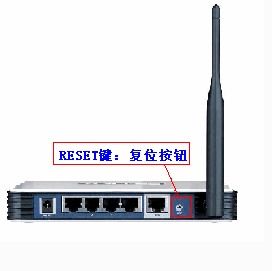
1. 找到重置按钮:在路由器的背面或者侧面,通常会有一个重置按钮。
2. 长按重置按钮:用尖锐的东西(比如牙签)长按重置按钮几秒钟,直到路由器重新启动。
3. 恢复默认设置:重置后,路由器会恢复到出厂设置,包括默认的密码。
好了,亲爱的读者们,关于路由器密码的奥秘,今天就分享到这里。希望这篇文章能帮助你轻松找到并管理你的WiFi密码,让你的网络生活更加安全、便捷。下次当你再次遇到“路由器密码多少”的问题时,记得回来翻翻这篇文章哦!
 王者荣耀的收入情况分析与声明:你需要了解的一切
数码游戏作者:佚名 2026-07-10
 长虹电视主板的价格及更换指南
数码游戏作者:靓丽 2026-07-10
 刑天的市场价格是多少?
数码游戏作者:靓丽 2026-07-10
 手机分辨率的最高标准是什么?
数码游戏作者:佚名 2026-07-10
 金立牌手机的价格范围与市场需求密切相关
数码游戏作者:靓丽 2026-07-10
维酷网 2017-2023
本站资料均来源互联网收集整理,作品版权归作者所有,如果侵犯了您的版权,请跟我们联系。联系邮箱:
网站备案号 : 浙ICP备2023027251号


